




Instalasi & Login Exam Browser BPPP
Instal aplikasi ujian resmi BPPP di perangkat Anda dan masuk ke ruang ujian dalam beberapa langkah mudah. Pilih sistem operasi yang digunakan untuk menyesuaikan panduan instalasi Sistem Ujian Online (CBT).


Persyaratan Perangkat Minimal
Pastikan laptop yang digunakan memenuhi ketentuan berikut agar pelaksanaan Ujian Online berbasis CBT berjalan lancar tanpa kendala teknis

Perangkat
Laptop

Prosesor
Minimal 2 core

RAM
Minimal 4 GB

Resolusi Layar
Min. 1024 × 720 px

Sistem Operasi
Windows 8 atau lebih baru

Webcam
Wajib tersedia & aktif

Baterai
Kondisi baik, tersambung charger

Koneksi Internet
Stabil, kuota min. 10 GB
Panduan Instalasi ExamBrowser BPPP (Windows)
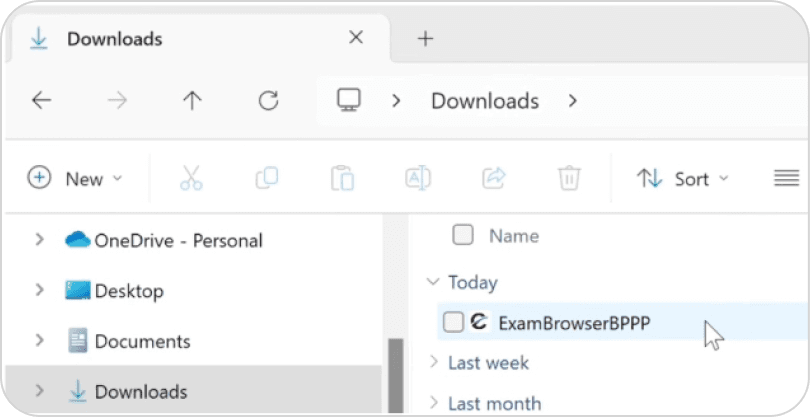
Buka file installer ExamBrowser BPPP yang sudah diunduh.
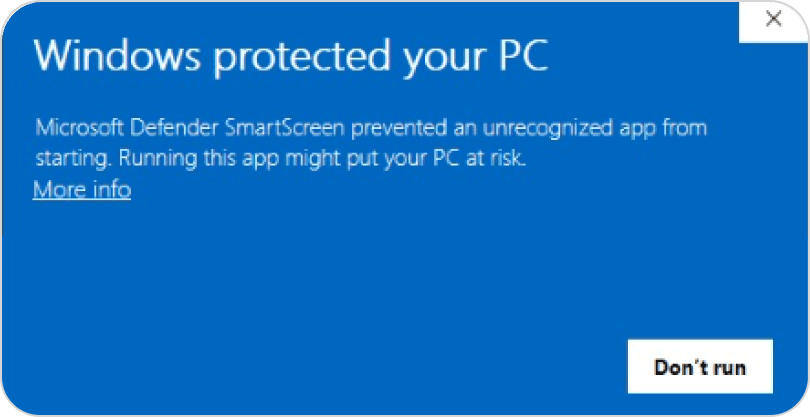
Klik di More Info, jika ada notifikasi pemblokiran diatas
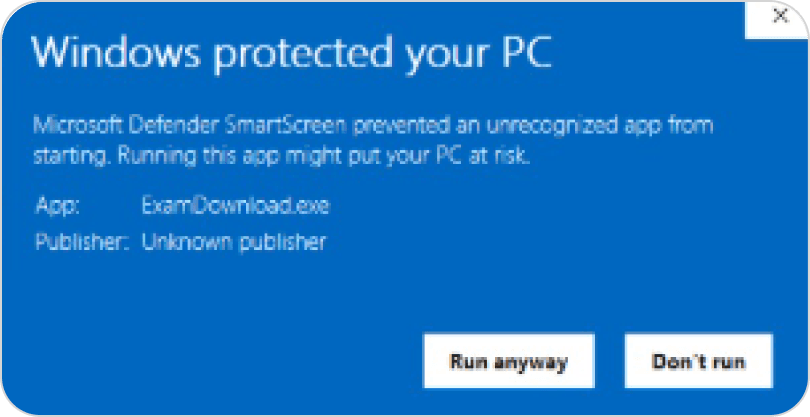
Klik Run Anyway untuk melanjutkan proses
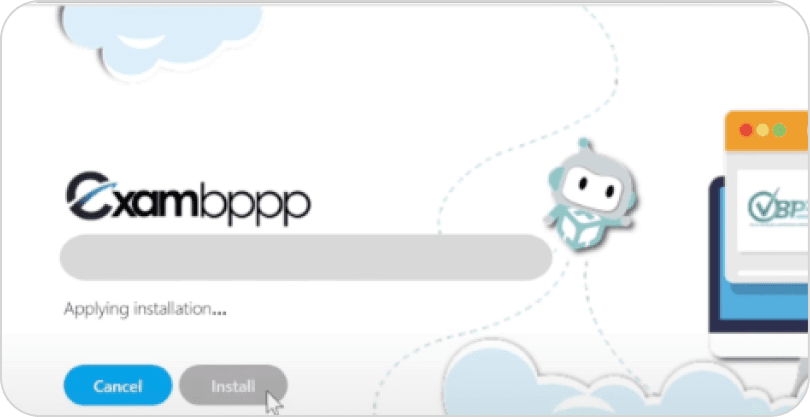
Tampilan progress install
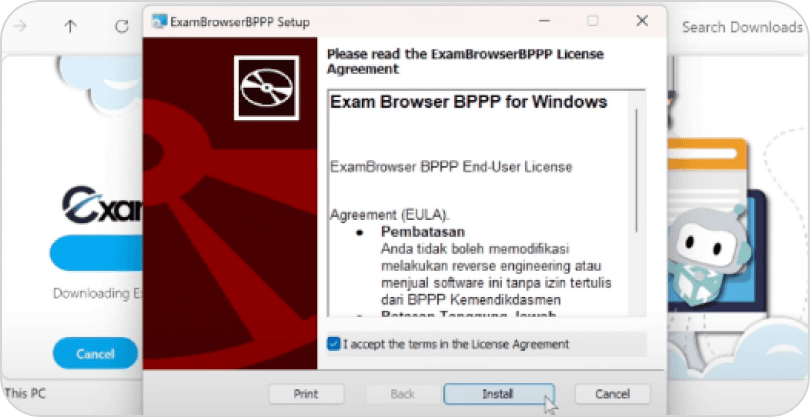
Muncul pop up tinggal klik “install”
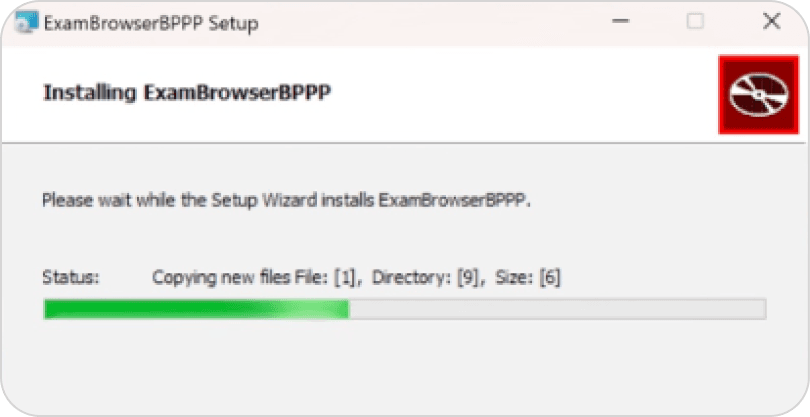
Tampilan proses instalasi Windows, tunggu hingga proses instalasi selesai.
Siap Menggunakan Sistem Asesmen & Pengujian Resmi BPPP?
Formulir pengajuan demo sistem untuk instansi pemerintah,BUMN, lembaga pendidikan, maupun perusahaan swasta.